Od sposobu zmniejszenia i zapisania pliku, zależy jego finalny wygląd, jest więc bardzo ważne, by zrobić to poprawnie. Niestety Photoshop CC standardowo niszczy nasze starania o jak najlepszy wygląd skóry. Dlatego standardowe ustawienia do zmiany rozmiaru absolutnie się nie sprawdzają, do większości zdjęć z postaciami.
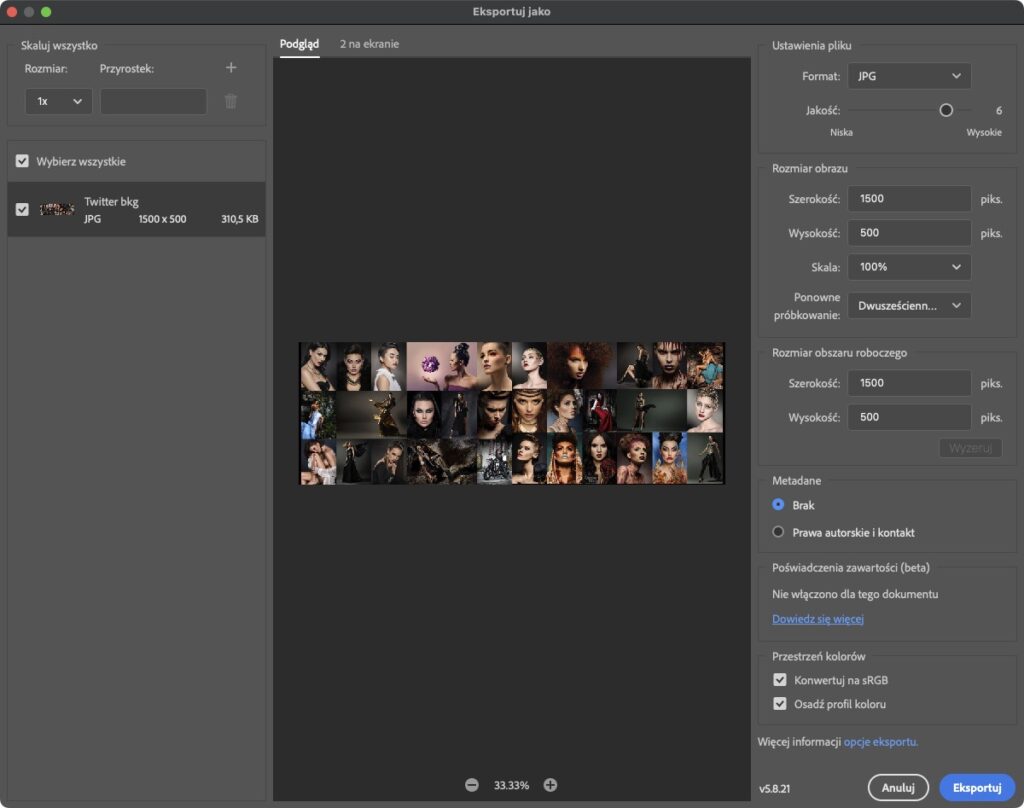
Ustawienia jakości w najnowszym Photoshopie
Zamiast procentowego wyboru kompresji JPG, jest obecnie skala od 1-7. Nie należy używać jakości gorszej niż 6. Piątka to już bardzo duży spadek detali np. na skórze. 6 uważam za bardzo dobry wybór, bo oszczędza dużo miejsca, a na większości zdjęć nie ma różnicy w jakości między 6, a 7. Oczywiście na niektórych fotografiach jeszcze niższe ustawienia mogą się sprawdzić, ale zalecam bardzo dużą ostrożność w ich używaniu.
Wcześniej przez chwilę wybór kompresji był jeszcze inny:
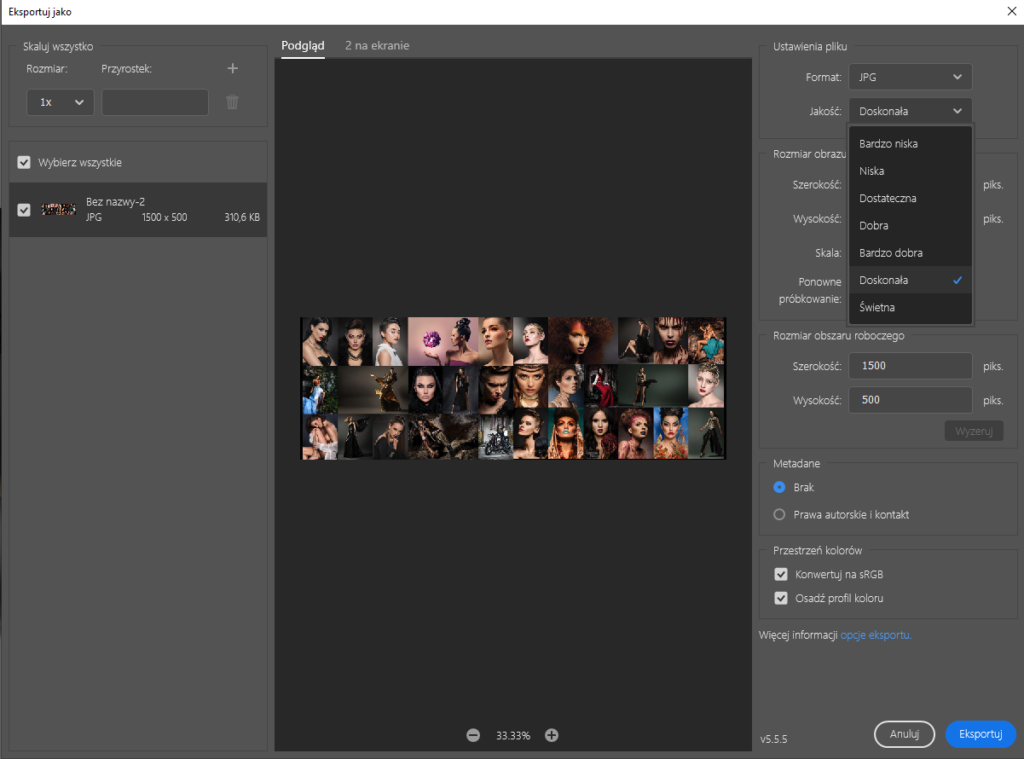
To ta sama skala 1-7, tylko idotycznie nazwana (doskonałość jest gorsza od świetności? Dla Adobe, tak było). Wówczas należało używać tylko jakości doskonałej lub świetnej, czyli dzisiejszej 6 i 7.
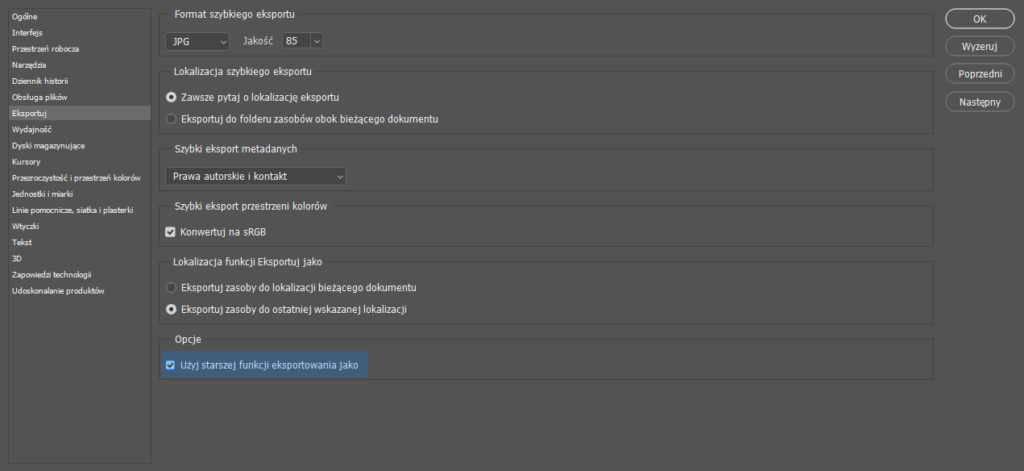
Można też przywrócić starą metodę, ale nie polecam, bo być może nowy eksport zostanie z czasem ulepszony o nowe funkcje, lub lepsze algorytmy. Stare okno wróci po zaznaczeniu poniższej opcji w preferencjach:
Nie masz JPG, PNG itp. w “Zapisz jako…”?
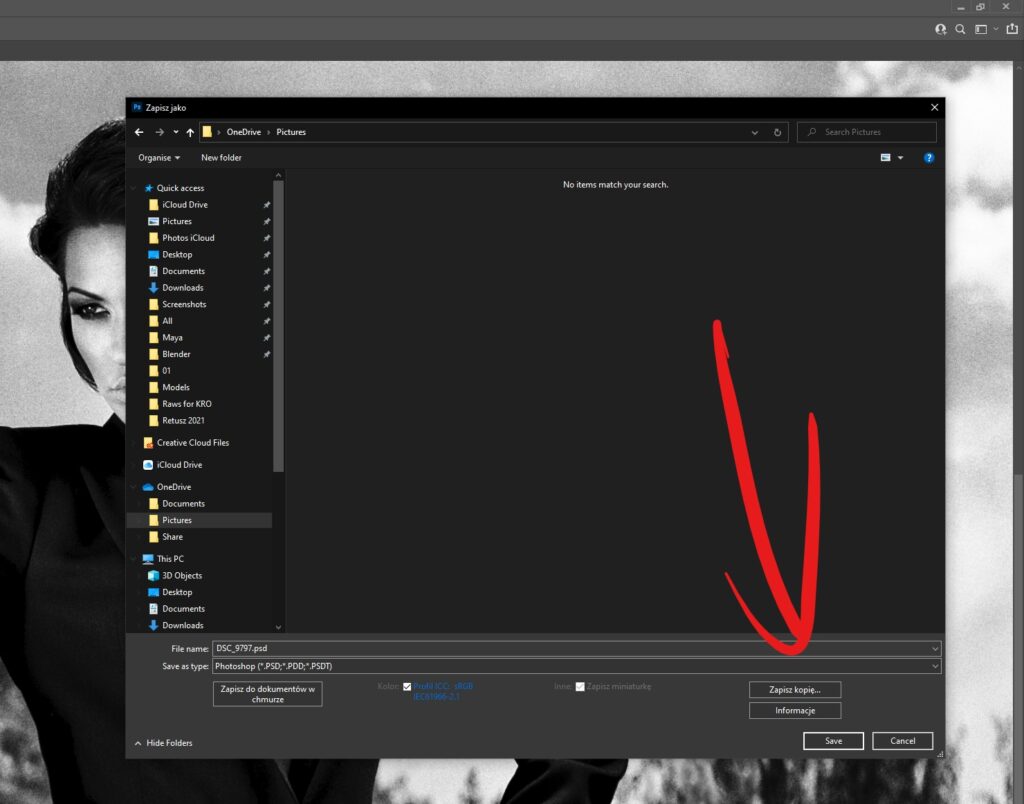
Do zapisu pod internet opcji zapisz jako i tak się nie używa, ale powiedzmy, że trzeba coś zapisać do wydruku. W aktualnym Photoshopie pliki z warstwami nie mogą być już zapisywane jako płaskie dokumenty przez opcję “Zapisz jako”. Zamiast tego należy wybrać opcję “Zapisz jako kopię…”. Można też wybrać zwykłe “Zapisz jako”, ale dodatkowo trzeba wtedy kliknąć w poniższy przycisk:
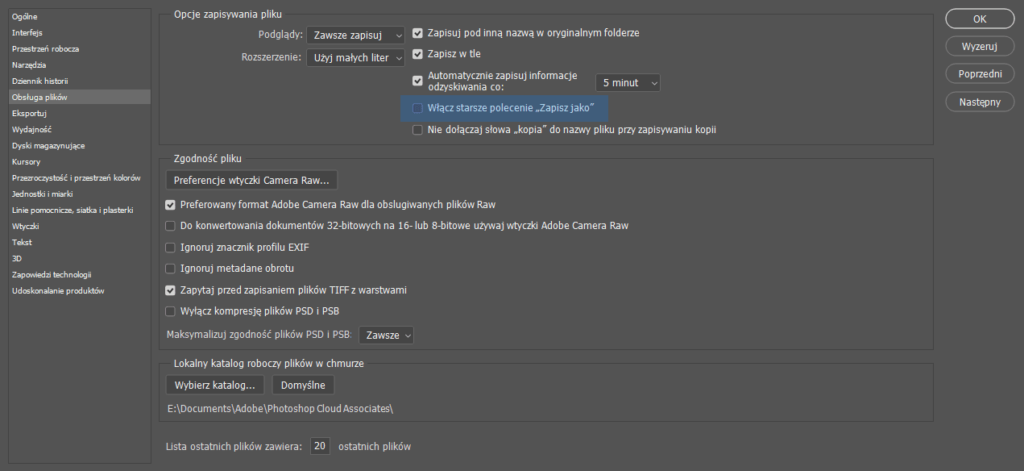
Można też przywrócić starsze okno zapisu, z wszystkimi formatami, wybierając w preferencjach tę opcję: